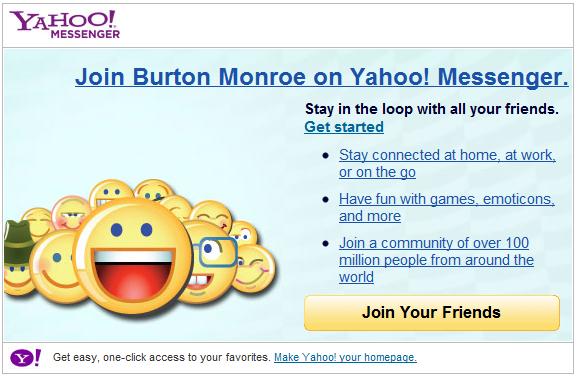
Esta invitación a conectarse a otros usuarios de Yahoo que está llegando por correo es falsa.
Los enlaces que vienen no apuntan a ninguna cuenta de ese portal, enlaza a una web «noticiasmedicas.es» de la cual no me fio un pelo.
Mucho cuidado!
Esta invitación a conectarse a otros usuarios de Yahoo que está llegando por correo es falsa.
Los enlaces que vienen no apuntan a ninguna cuenta de ese portal, enlaza a una web «noticiasmedicas.es» de la cual no me fio un pelo.
Mucho cuidado!
Estos últimos días me ha llegado varias veces un correo con el asunto «Fotos 05/06» que contiene una foto.
El enlace de la foto no es a la propia foto, hace un enlace a esta dirección:

Y por lo que leo por ahí, es un virus
Qué hace el virus?
Abre un nuevo proceso oculto del Internet Explorer, que hace uso de tus credenciales de tu cliente webmail (hotmail o gmail) y reenvía a todos tus contactos el virus, varias veces.
Cómo lo limpio?
A día de hoy, 12 de junio de 2010, no hay un antivirus que lo limpie, así que debes borrarlo manualmente.
Los pasos son:
1. Cerrar sesión en hotmail para que el virus deje de reenviarse a todos tus contactos.
2. Eliminar toda la información privada de Internet Explorer, pulsando Ctrl+Mayúsculas+Del
3. Matar los procesos del virus desde el Administrador de tareas: Ctrl+Alt+Del / Iniciar el Administrador de Tareas / Procesos / Ver procesos de todos los usuarios / Ordenar por nombre (Pinchar en la columna «Nombre de Imagen») y buscar:
– xlr.exe
– xlr2.exe
(Con el botón derecho / Finalizar el árbol de tareas)
4. Borrar las claves de registro, para que al reiniciar el equipo no se vuelva a abrir el virus: TeclaDeWindows+R / regedit.exe / Edición / Buscar y escribimos xlr.exe. Cuando lo encuentre, borrar todo lo que empiece por xlr. Serán 2 o 4 claves, dependiendo de las veces que hayamos intentado abrir la foto.
5. Borrar la carpeta donde están copiados los ficheros del virus (C:\CMOS): Abrir el explorador de archivos. La carpeta está oculta, por lo que debes tener configurado el explorador de archivos para que permita ver archivos ocultos. Si no ves una carpeta que se llame CMOS dentro de C:\, haz lo siguiente: Pulsa tecla Alt / Herramientas / Opciones de Carpeta / Ver / Archivos y Carpetas Ocultos / Mostrar Archivos, carpetas y unidades ocultos.
Ahora que ves la carpeta intenta eliminarla. Si da error, cámbiale el nombre a CMOSKKKKKK.
6. Reinicia el ordenador.Si todo ha ido bien, ya no aparecerá el proceso xlr.exe en la lista de procesos, ni habrá aparecido de nuevo la carpeta C:\CMOS, y lo más importante, tus amigos dejarán de recibir el virus.
Si alguno de tus amigos ya ha abierto el correo y está también infectado, mándale este artículo.
Nuevo correo típico de estafadores. Dice así:
ZENITH BANK ATM CARD CENTRE. CONFIRM IF YOU ARE DEAD OR ALIVE.
FROM THE DESK OF MRS MARIAM PECKER
DIRECTOR,INTERNATIONAL REMITTANCE
FOREIGN OPERATIONS DEPT,
ZENITH – BANK OF NIGERIA PLC,
LAGOS-NIGERIA.Attn: Beneficiary,
This is to Officially inform you that it has come to our notice and we have throughly Investigated with the help of our Intelligence Monitoring Network System that you are having an illegal Transaction with Impostors claiming to be Prof. Charles C. Soludo of the Central Bank Of Nigeria, Mr. Patrick Aziza, Mr Frank Nweke, Dr.Philip Mogan, none officials of Afri Bank, Barr. Derrick Smith,kelvin Young of HSBC, Ben of FedEx, Ibrahim Sule,Larry Christopher, Dr. Usman Shamsuddeen, Dr. Philip Mogan, Paul Adim, Puppy Scammers are impostors claimingto be the officials of Afri Bank. During our Investigation, we noticed that thereason why you have not received your paymentis because you have not fulfilledyour Financial Obligation given to you in respect of your Contract/Inheritance Payment.
Therefore, we have contacted the Federal Ministry Of Finance on your
behalf and they have brought a solution to your problem by cordinating your payment in total USD$2,500.000..00 in an ATM MASTER CARD which you can use to withdraw money from any ATM MACHINE CENTER anywhere in the world with a maximum of $4,500 United States Dollars daily. You now have the lawful right to claim your fund in
an ATMCARD.NOTE: A MAN NAMED MR.ERIC SAMUEL CAME TO OUR OFFICE SAYING THAT YOU ARE DEAD AND HE IS YOUR NEXT OF KIN ,HE SAYS YOU HAVE NO CHILDREN AND SO THEREFORE YOU MADE HIM YOUR BENEFICIARY, HE SAYS WE SHOULD PAY HIM YOUR USD$2,500.000.00 in YOUR ZENITH ATM MASTER CARD, BUT WE NEED TO CONFIRM IF TRUELY HE IS SAYING THE TRUTH AND IF NO RESPONSE IS GOTTEN FROM YOU IN 48 HOURS FROM NOW WE WILL ASSUME HE IS SAYING THE TRUTH AND PAYMENT WILL BE MADE TO HIM.
CONFIRM IF YOU ARE DEAD OR ALIVE NOW.
Since the FOREIGN OPERATIONS DEPT,ZENITH BANK is involved in this transaction, you have to be rest assured for this is 100% risk free it is our duty to protect your funds.. All you have to do is to contact the ATM CARD CENTER via email fortheir requirements to proceed and procure your Approval Slip and for the shipment of your ATM CARD to your door step on your behalf through (FEDEX COURIER SERVICE) which will cost you $250.00 only and note that your Approval Slip which contains details of the agent who will process your transaction.
CONTACT PERSONNAME : COSMOS PERRY
EMAIL:fedexexpresscourier4@live.comPHONE: +234-7034309543.
Do contact ( COSMOS PERRY) of the ATM CARD CENTRE with your details:
FULL NAME:……………………….
HOME ADDRESS:-………………..
TELEPHONE :-………………………………
CURRENT OCCUPATION:-………
AGE:…………………………………So your files would be updated after which he will send the payment information’s which you’ll use in making payment of $250.00 for the
procurement of your Approval Slip after which the delivery of your ATM CARD will be effected to your designated home address without any further delay. We order you get back to this office after you have contacted the ATM SWIFT CARD CENTER and we do await your response so we can move on with our Investigation and make sure your ATM SWIFT CARD gets to you.
Thank YouMRS MARIAM PECKER
DIRECTOR, INTERNATIONAL REMITTANCE
ZENITH BANK OF NIGERIA PLC,
Que mas o menos traducido (por el traductor de Gmail), viene a decir ésto:
BANCO ZENITH ATM CARD CENTRO. Confirmar si están vivos o muertos.
DESDE EL ESCRITORIO DE LA SRA MARIAM PECKER
DIRECTOR, remesas internacionales
OPERACIONES departamento extranjero,
ZENITH – BANCO DE NIGERIA PLC,
LAGOS, NIGERIA.La atención de: Beneficiario,
Esto es para informarle oficialmente que ha llegado a nuestro conocimiento y hemos investigado a fondo con la ayuda de nuestro Sistema de Monitoreo de la Red de Inteligencia que le van a hacer una transacción ilegal con impostores que afirman ser el Prof. Charles C. Soludo del Banco Central de Nigeria, el Sr. Patrick Aziza, Frank Nweke, Dr.Philip Mogán, ninguno de los funcionarios del Banco Afri, Barr. Derrick Smith, kelvin joven de HSBC, Ben de FedEx, Sule Ibrahim, Christopher Larry, el Dr. Usman Shamsuddeen, el Dr. Philip Mogán, Pablo Adim, estafadores cachorros son claimingto impostores que los funcionarios del Banco Afri. Durante nuestra investigación, nos dimos cuenta de que thereason por qué usted no ha recibido su paymentis porque no ha fulfilledyour obligación financiera que le ha asignado en relación con su contrato / Pago Herencia.
Por lo tanto, hemos contactado con el Ministerio Federal de Finanzas en su
nombre y han traído una solución a su problema cordinating su pago en un total de USD $ 2,500.000 .. 00 en una tarjeta de ATM que se puede utilizar para retirar dinero de cualquier Centro de cajeros automáticos en cualquier parte del mundo, con un máximo de $ 4.500 dólares de Estados Unidos todos los días. Ahora tiene el derecho legal de reclamar sus fondos en
un ATMCARD.NOTA: un hombre llamado Samuel MR.ERIC vino a nuestra oficina diciendo que están muertos y él es su pariente más cercano, SE DICE QUE NO TIENEN HIJOS Y por lo tanto USTED le hizo a su beneficiario, SE DICE QUE DEBEMOS PAGAR SU HIM $ 2,500.000 USD .00 en SU TARJETA DE MASTER ZENITH cajero automático, pero tenemos que confirmar si REALMENTE EL ES DECIR LA VERDAD Y si no hay respuesta se consigue DE USTED EN 48 HORAS DESDE AHORA vamos a suponer que él está diciendo LA VERDAD Y El pago se efectuará a EL.
Confirmar si están vivos o muertos AHORA.
Desde el Departamento de Operaciones Extranjeras, ZENITH BANK está involucrado en esta transacción, usted tiene que estar seguro de esto es 100% sin riesgo, es nuestro deber para proteger sus fondos .. Todo lo que tienes que hacer es ponerse en contacto con el cajero automático CARD CENTER a través de los requisitos de esos Estados de correo electrónico para proceder y obtener la aprobación de deslizamiento y para el envío de su tarjeta de cajero automático a su puerta en su nombre a través de (FedEx Courier Service) que le costará 250,00 dólares sólo y tenga en cuenta que su aprobación Slip que incluirá datos sobre el agente que procesará la transacción.
PERSONA DE CONTACTONOMBRE: PERRY COSMOS
EMAIL: fedexexpresscourier4@live.comTELÉFONO: 234-7034309543.
Evite el contacto (COSMOS PERRY) del Centro tarjeta de cajero automático con sus datos:
NOMBRE COMPLETO :……………………….
DOMICILIO :-………………..
TELÉFONO :-………………………………
OCUPACIÓN ACTUAL :-………
EDAD :…………………………………Así que sus archivos se actualizarán después de lo cual enviará la información de pago, que vamos a usar en el pago de $ 250,00 para la
la contratación de su aprobación Slip después de lo cual la entrega de su tarjeta de cajero automático se llevará a cabo a su domicilio designado sin más demora. Pedimos que vuelva a esta oficina después de que usted haya contactado con el Centro de Tarjetas de ATM SWIFT y nosotros hacemos la espera de su respuesta para que podamos seguir adelante con nuestra investigación y asegúrese de que SWIFT ATM CARD llegue a usted.
GraciasMRS PECKER MARIAM
DIRECTOR, remesas internacionales
ZENITH BANK PLC DE NIGERIA,
Vamos que si decimos que si, que estamos vivos, nos hacemos con una fortuna. El timo suele estar en estos casos, en que nos van a pedir que adelantemos una cantidad de dinero para que nos puedan hacer «herederos» de esa cantidad.
Una estafa en toda regla.
Gracias David, por enviarlo
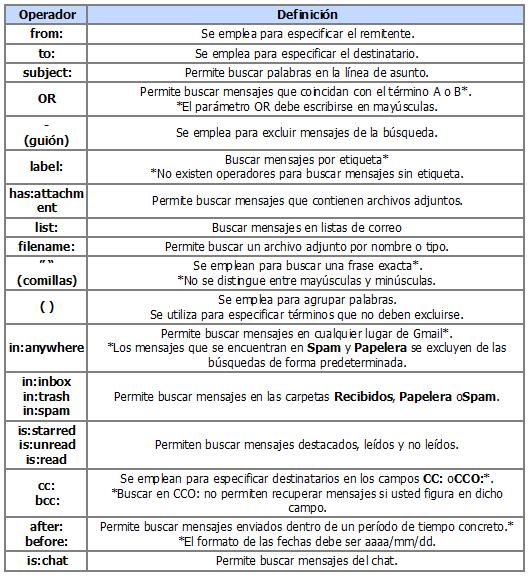
Si usas habitualmente Gmail, te habrás planteado alguna vez como buscar un correo entre unas determinadas fechas, o con un adjunto, etc.
En la ayuda del propio Gmail, hay una serie de opciones que a lo mejor no conocías y que pongo aqui:
Recibo otro de esos correos falsos de supuestas chicas que quieren conocerme:
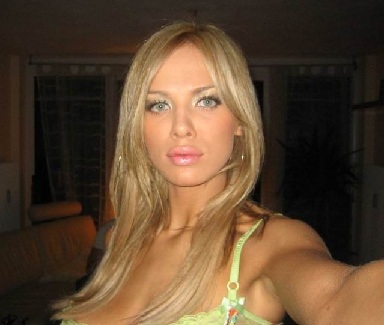
Hola extrano. No estoy hace mucho tiempo recibi una carta en mi direccion de correo electronico. De «Netclub» o «facebook» no recuerdo exactamente. con su direccion. Desde que se registro alli, pero no me ha traido el exito de las citas, y he eliminado mi perfil, pero entonces recibi una carta de sitio algunos eso. Si esto no es spam?, Yo le diga que no mucho de mi, soy un joven de 26 anos. crecimiento de 171. peso 56 kg. Mi nombre Anastasia. Yo vivo en Rusia desde la ciudad de Kazan. Si no spam, y te interesa Espero oir de usted una buena respuesta.
Por favor, responda sólo a mi correo electrónico personal: anasstassiiya@gmail.com
Anastasiya su desconocida.
PD Si estoy equivocado entonces pido disculpas, porque yo mismo estaba sorprendido por esto.
Con el mismo texto que anunciaba hace solo unos días, llega el mismo correo pero firmado por un tal Antonio Lacerdón, aunque al principio dice llamarse Juan Martínez:
Buenas tardes,
En primer lugar permitame que me presente, soy Antonio Lacerdon, responsable de recursos humanos de la compania ORO PLATA, nuestra empresa es una de las mayores companias de almacenamiento y exportacion de oro, plata y metales preciosos, con base en Inglaterra y filiales en todo el Mundo.
Nuestro departamento de seleccion de personal, conoce de su interes en un puesto de trabajo estable, informacion que hemos podido observar en alguno de los portales mas importantes para la busqueda de empleo en Espana.
Somos uno de los principales distribuidores en Espana y Portugal de Oro de inversion, exento de IVA, procedente de Suiza. Compra y venta a particulares y empresas.
Ofrecemos metales preciosos, traidos directamente de la cantera suiza PAMP SA, a precios actuales de mercado.
Comercializamos un amplio surtido de lingotes de oro, plata, platino y paladio desde 2,5 gramos hasta 1000 gramos/1 kg de peso. Tambien disponemos de una gran variedad en monedas como el Krugerrand, la Filarmonica de Viena, el Maple Leaf y el Australian Nugget todas de una onza.
Nuestros clientes son clientes anonimos que desean invertir en metales preciosos porque consideran que es la mejor inversion en estos momentos. Nuestra compania se ocupa de toda la gestion de compra importacion y busqueda de las mejores oportunidades para nuestros clientes.
En estos momentos disponemos de varias vacantes para trabajar en su pais.
Necesitamos con urgencia agentes financieros que puedan realizar transacciones bancarias diarias para nuestros clientes, trabajando como intermediario entre el cliente y el vendedor.
Quisieramos contar con usted en nuestro proceso de seleccion, en este trabajo que podra desempenar a distancia desde cualquier punto del territorio Espanol, pero para poder entrar en el proceso de seleccion inmediato, es imprescindible que usted nos haga llegar lo mas rapidamente posible su CV, actualizado a la direccion de correo electronico siguiente:info@es-tr.net
una vez recibido su CV, uno de nuestros responsables de seleccion se pondra en contacto con usted para informarle de los requisitos y oportunidades que se adapten a su perfil, asi como toda la informacion respecto a nuestra compania.
Nuestras plazas vacantes son limitadas, le rogamos sea usted rapido en el envio de su curriculum.
Atentamente.
Antonio Lacerdon
Responsable del proceso de seleccion de personal
ORO PLATA COMPANY

miércoles, 24 de febrero de 2010 9:00 – miércoles, 24 de febrero de 2010 14:00 Madrid, París
CREA (Confederación de Empresarios de Aragón)
Avda. Ranillas, 20
zaragoza 50018
España
Agenda
Dirigido a IT Pros, responsables de seguridad y técnicos auditores de la seguridad de los sistemas informáticos. La gira Up To Secure 2010 recoge temas de actualidad en la seguridad informática para poder ayudarte en la tarea continua de mantener la infraestructura de tu empresa al día, segura y mejorando constantemente. Ven a pasar una mañana de seguridad con nosotros. Seguro que disfrutas con nosotros.
09:00 – 09:15 Registro
09:15 – 10:00 D-Link: Circuitos de Vídeo vigilancia IP
La seguridad física es una parte más de la seguridad de tu red o de tu negocio. Con las nuevas soluciones D-Link es posible controlar tu negocio a través de la red de tu organización, recibir las alertas en tus dispositivos móviles y almacenar las grabaciones en ubicaciones seguras. ¿Estás seguro de que en tu negocio pasa lo que tiene que pasar cuando tu no estás?
10:00 – 10:45 SmartAccess: Portátiles corporativos a prueba de robos
Utilizando Windows 7 y el acceso biométrico o el DNI electrónico Rames Sawart, de SmartAcces explicará las novedades de las tecnologías de seguridad incluidas el nuevo sistema operativo Windows, como BitLocker, BitLocker To Go y Windows Biometric Framework para poder combinarlo y proteger la confidencialidad de la información contenida en los portátiles corporativos usando tu e-DNI o accesos biométricos.
10:45 – 11:30 Café
11:15 – 12:00 Quest Software: Estrategia ante desastres en AD y Exchange
Se ha caído el servidor de correo y el AD. Tranquilos, tenemos copia de seguridad de ellos, ¿no? Los entornos de Directorio Activo y Exchange son críticos en cualquier compañía. Entre los complejos procedimientos de seguridad que se han de establecer, un punto fundamental es el plan de contingencia que permita recuperar ambos sistemas en caso de desastre. Durante esta sesión Quest mostrará una solución integral de Backup y Recuperación para tecnologías Microsoft (AD, Exchange y SharePoint).
12:00 – 12:45 Microsoft Technet: Forefront Protection, Corporate Client Security
Forefront Client Security es la solución de protección antimalware mejor pensada para tu entorno coorporativo. ¿Vas a migrar o estás pensando en migrar tu plataforma a Windows 7? Hazlo de una vez con Forefront Client Security y deja tu protegido para los próximos años. Totalmente integrado en el AD y controlable desde una consola centralizo. ¿Quieres saber cómo se implanta? ¿Quieres verlo funcionar?
12:45 – 13:30 Informática 64: Guerras Navales
Navegar por Internet es a veces casi igual de peligroso que navegar por los mares en tiempos en los que la piratería era un negocio honrado. En esta sesión se analizarán las principales medidas de seguridad que ofertan los principales Internet Browsers para proteger a sus intrépidos usuarios, que pululan por ese, cada vez más encrespado, mar que es la Red. También, conocerás, de primera mano Apolo, el nuevo ActiveX de I64 para ayudarte en la detección de correos falsos en los sistemas de correo electrónico a través de web.
13:30 – 13:45 Preguntas
Hay un correo que llega aparentando ser de Monster y que es una oferta falsa de trabajo.
El correo dice asi:
Buenas tardes,
Nuestro departamento de recursos humanos ha podido averiguar su interes en un puesto de trabajo
estable a traves de uno de los portales mas importantes de internet para busqueda de empleo.
En primer lugar permitame que me presente, soy JUAN CARLOS FERRER, responsable del departamento de
recursos humanos de una gran compania de importacion, almacenamiento y exportacion de oro, plata
y metales preciosos, con base en Inglaterra y filiales en todo el Mundo. Somos uno de los
principales distribuidores en Espana y Portugal de Oro de inversion, exento de IVA,
procedente de Suiza. Compra y venta a particulares y empresas. Ofrecemos metales preciosos,
traidos directamente de la refineria suiza PAMP SA, a precios actuales de mercado. Los precios
de venta son actualizados en sintonia con la cotizacion del Mercado de Londres.
Comercializamos un amplio surtido de lingotes de oro, plata, platino y paladio desde 2,5
gramos hasta 1000 gramos/1 kg de peso. Tambien disponemos de una gran variedad en monedas
como el Krugerrand, la Filarmonica de Viena, el Maple Leaf y el Australian Nugget todas de una onza.
Nuestros clientes son clientes anonimos que desean invertir en metales preciosos porque
consideran que es la mejor inversion en estos momentos. Nuestra compania se ocupa de toda la
gestion de compra importacion y busqueda de las mejores oportunidades para nuestros clientes.
En estos momentos disponemos de varias vacantes en una de las mas grandes companias que se ocupa
de realizar la gestion que le hemos explicado anteriormente.
Tenemos varios puestos de agentes financieros cuyas funciones son realizar transacciones bancarias
diarias para nuestros clientes, trabajando como intermediario entre el cliente y el vendedor.
Quisieramos contar con usted en el proceso de seleccion, este trabajo Ud podra desempenarlo a
distancia desde cualquier punto del territorio Espanol, pero para poder entrar en el proceso de
seleccion inmediatamente, es imprescindible que usted nos haga llegar lo mas rapidamente posible
su CV, actualizado a la direccion de correo electronico siguiente:al recibir su CV, uno de nuestros responsables de seleccion se pondra
en contacto con usted para informarle de los requisitos y oportunidades que se adapten a su perfil.Le agradecemos su atencion y esperamos contar con usted en muy breve espacio de tiempo.
JUAN CARLOS FERRER
Responsable del proceso de seleccion de personal
Vuelvo a recibir este correo, que parece que va dando vueltas por ahí y de vez en cuando salta a la palestra.
Obviamente, se trata de un falso correo que no tiene nada de cierto. Dice así:
MERCADONA TE REGALA VALES DE 100 EUR EN COMPRAS Y CIENTOS DE VIAJES POR TODO EL MUNDO .
Abrimos 12 nuevos establecimientos, y por ello queremos captar nuevos clientes. Sabemos de la calidad de nuestros productos, y por ello tenemos la seguridad de que si te invitamos a tus primeras compras ya no querrás ser cliente de otro supermercado. Todo lo que hay que hacer es enviar este e-mail a ocho de tus conocidos. Una vez finalizado el proceso de autentificación recibirás un mensaje en tu mail solicitándote los datos necesarios para hacerte llegar tu premio.. Además, si el mensaje es enviado a 20 personas o más, entrarás en el sorteo de 200 viajes a diferentes destinos por todo el mundo .
Mª Teresa Fernández Villar
COST CONTROL DEPARTMENT
FOSTER WHEELER IBERIA , S.A.U.
C/ Gabriel García Márquez 2
28232 Las Rozas (Madrid)
Tel. +34 91 336 27 06 +34 91 336 27 06 +34 91 336 27 06 +34 91 336 27 06 +34 91 336 27 06 +34 91 336 27 06 +34 91 336 27 06 +34 91 336 27 06 +34 91 336 27 06 +34 91 336 27 06 +34 91 336 27 06 +34 91 336 27 06 +34 91 336 27 06 +34 91 336 27 06 +34 91 336 27 06 +34 91 336 27 06
Fax.
Teresa_fernandez@fwiberia.fwc.com