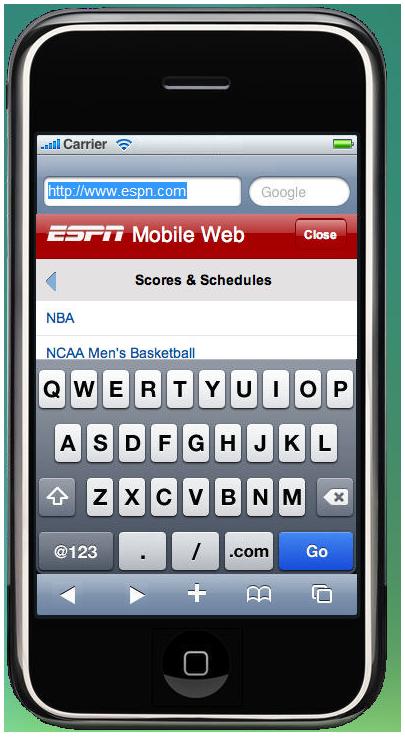
Los diseñadores de aplicaciones para Iphone ya tienen un simulador para Windows, con el que probar las aplicaciones.
Los diseñadores de aplicaciones para Iphone ya tienen un simulador para Windows, con el que probar las aplicaciones.
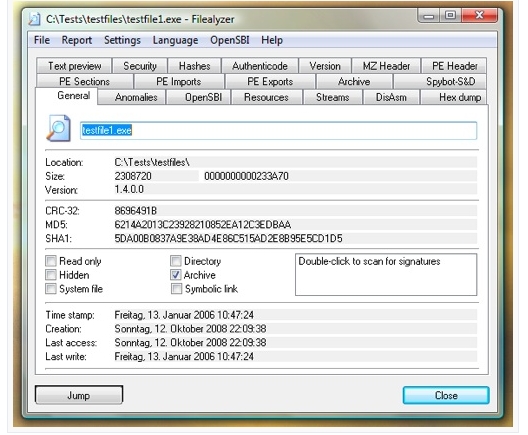
A través de Genbeta encuentro esta utilidad (Filealyzer) para conocer toda la información de un fichero cualquiera de Windows. Desde su versión, su presentación previa, etc.
Me está pasando algo muy raro con el ordenador:
Cuando abro el navegador (me pasa con Firefox, Chrome y Flock), se me reinicia. Pantallazo azul, con un mensaje que apenas puedo leer (está pocos segundos), pero veo que habla de un fichero llamado «acontrol.sys». Con el Explorer de Microsoft no se me reinicia.
Después de varios intentos, he buscado información sobre ese fichero, pero no encuentro nada relevante. He renombrado el fichero acontrol.sys, pero entonces no me conecta a internet. Me sale como que tengo el cable desconectado, cuando no es verdad. Por lo que deduzco que ese fichero controla las conexiones. También he bajado una nueva versión de alguno de los navegadores que no me funciona, pero en cuanto lo lanzo, se vuelve a reiniciar.
No se me ocurre que mas puedo hacer. Si alguien tiene una idea, será bien recibida.
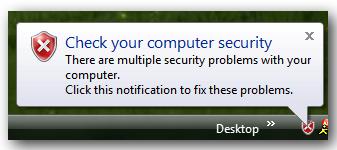
Encuentro este interesante e imprescindible truco para eliminar los molestos globos de aviso de Windows (tanto para Vista como para XP)
Tutorial de como se puede hackear una red wifi desde Windows.
Interesante por si te olvidas de la clave

Interesante utilidad para analizar nuestros discos duros. Se llama Drivespacio, es gratuita y parece que bastante funcional.
Ocupa muy poco y analiza perfectamente cualquier unidad de disco duro, sea local o en red, indicando lo que ocupa cada carpeta de nuestro dispositivos.
La he instalado para probar (se puede descargar desde aqui), y en poco tiempo me ha analizado todo bastante bien. Parece que es una versión beta, y a lo mejor en breve tenemos alguna novedad.
Solo para Windows
Según leo aqui,
Hace unas semanas ponía un listado de fondos de pantalla espectaculares. Hoy lo completo con unos pocos mas.





Los encontraréis en estos enlaces:
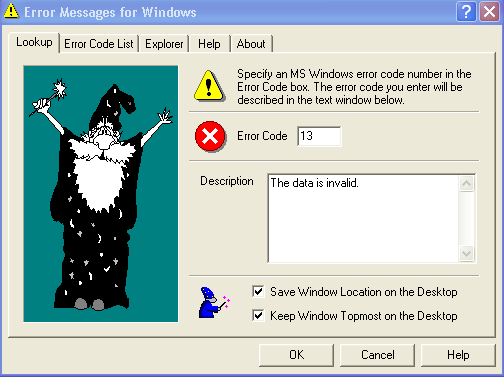
Una aplicación de Windows realmente útil. La traducción de sus mensajes de error.
Introduces el código del error que te da el Sistema y te lo traduce a varios idiomas (incluido el castellano).
Via ghacks