Si tenemos más de una tabla dinámica en una misma hoja, podemos utilizar un mismo segmentador para filtrarlas
Si tenemos más de una tabla dinámica en una misma hoja, podemos utilizar un mismo segmentador para filtrarlas
Excel permite dar formato a las celdas dependiendo del tipo de datos (positivos, negativos, ceros y texto)
Como crear un formulario sencillo para introducir datos de una tabla. Sin macros ni programación
Aprende a destacar una fila de un grupo de datos usando estas dos herramientas de excel. Sencillo y funcional

Hace unas semanas empecé un nuevo sistema de formación. Los he llamado los microcursos.
Entiendo que hay necesidades concretas de los usuarios de internet que muchas veces no están resueltas en otros cursos, o que hay cursos de un determinado número de horas que explican muchas cosas, pero el usuario final solo tiene la necesidad concreta que ocuparía no más de una hora. O también que muchos cursos no permiten personalizarlos al estar enfocados a grandes grupos de potenciales alumnos.
Y ahí entran los microcursos.
Si solo quieres aprender a hacer una página profesional en Facebook, o a crear un filtro de Gmail, o a personalizar tu blog, o a …… los microcursos son la respuesta a esas necesidades.
Se componen de pequeñas píldoras de 1 hora de duración, por videoconferencia, a la hora que más convenga al cliente, y desde el lugar que prefiera (casa, trabajo, etc.). Además el video que resulta de dicha videoconferencia se comparte solo con el cliente, para que lo vea las veces que quiera.
Al tratarse de necesidades concretas, el abanico es muy amplio y siempre podemos adaptarnos a lo que necesita, pero aquí tenéis un pequeño listado de algunos que actualmente estoy ofreciendo, aunque puedes añadir alguno que necesites y no esté ahí.
Como son sesiones de 1 hora de duración, puedes solicitar las horas que necesites y de distintos temas. Cuantas más horas solicites, más barata te saldrá. Hay más posibilidades, pero aquí os dejo un pequeño adelanto de precios, con una oferta hasta finales de febrero de 2014.
| HORAS | PRECIO | OFERTA (hasta 28-2) |
| 1 | 20,00 € | 15,00 € |
| 2 | 30,00 € | 25,00 € |
| 4 | 50,00 € | 40,00 € |
| MAS DE 4 | consultar | consultar |
Pásate por esta web y verás algunos otros vídeos de #microcursos.
He encontrado este post con una serie de atajos de teclado de Facebook, que pueden facilitar la navegación por esta red social:
Funcionan bien en Chrome, Opera y Safari. En Firefox, hay que añadir una tecla Mayús a la combinación. En Explorer, hay que pulsar Intro después de cada combinación.
A pesar de que Twitter sólo deja escribir 140 caracteres en su caja, hay una serie de aplicaciones que te puedes venir bien para cuando tengas que escribir textos mas largos. Aquí os dejo unas cuantas:
Vía Makeuseof
A pesar de llevar muchos años usando Google Reader como lector de feeds, he de reconocer que no se me había ocurrido la posibilidad de exportar/guardar los post que me parecen interesantes. Lo que suelo hacer es almacenar la URL en Delicious o similar. Pero leyendo éste artículo he visto que es posible.
Éstos son los pasos que indican:
Incluso hay un truco para cuando son mas de 1000 los feeds sin leer
Si eres de los que tienes muchas pestañas abiertas en Chrome, este truco te puede venir bien.
Seleccionando con el botón derecho sobre la pestaña seleccionada, elegimos «Fijar pestaña»
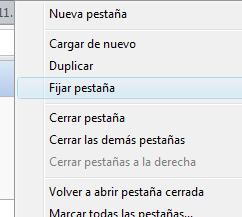
Inmediatamente, se reducirá a la mínima expresión y se quedará a la izquierda de las pestañas que tengamos abiertas. De esa manera ocupará mucho menos espacio, y podremos tener mas abiertas.
Nota: Al fijar una pestaña, se nos abrirá la próxima vez que abramos Chrome, lo cual es ideal para aquellas páginas que visitamos a diario.